文件上传
File 数据源用于将本机文件上传到 AIR,并配置为可查询的基础视图。支持 CSV、XLSX、XLS、TXT,以及 SAS 数据文件(.sas、.sas7bdat)。
创建 File 数据源
- 在“数据源”中点击“新建数据源”,选择“File”。
- 填写名称和描述,按需填写额外配置及投影更新设置。
- 点击“创建”,进入该数据源的目标文件夹。
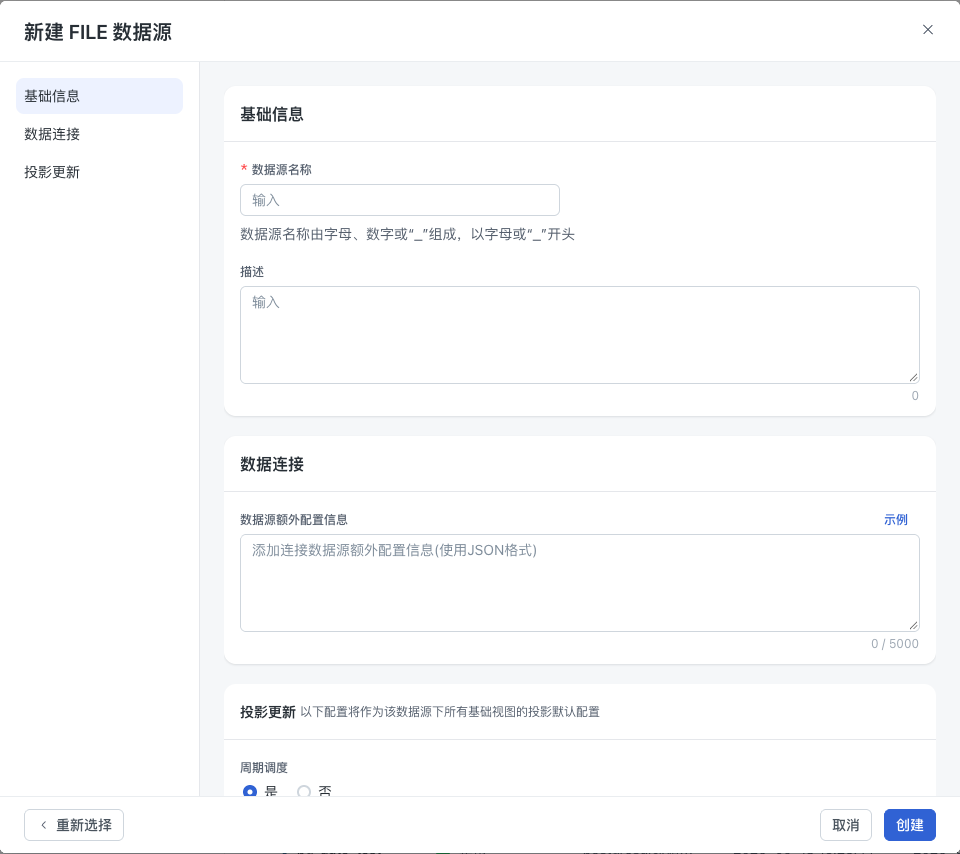
File 数据源不需要填写外部数据库的地址和账号。文件系统或对象存储中的文件应通过对应存储数据源接入。
上传与解析文件
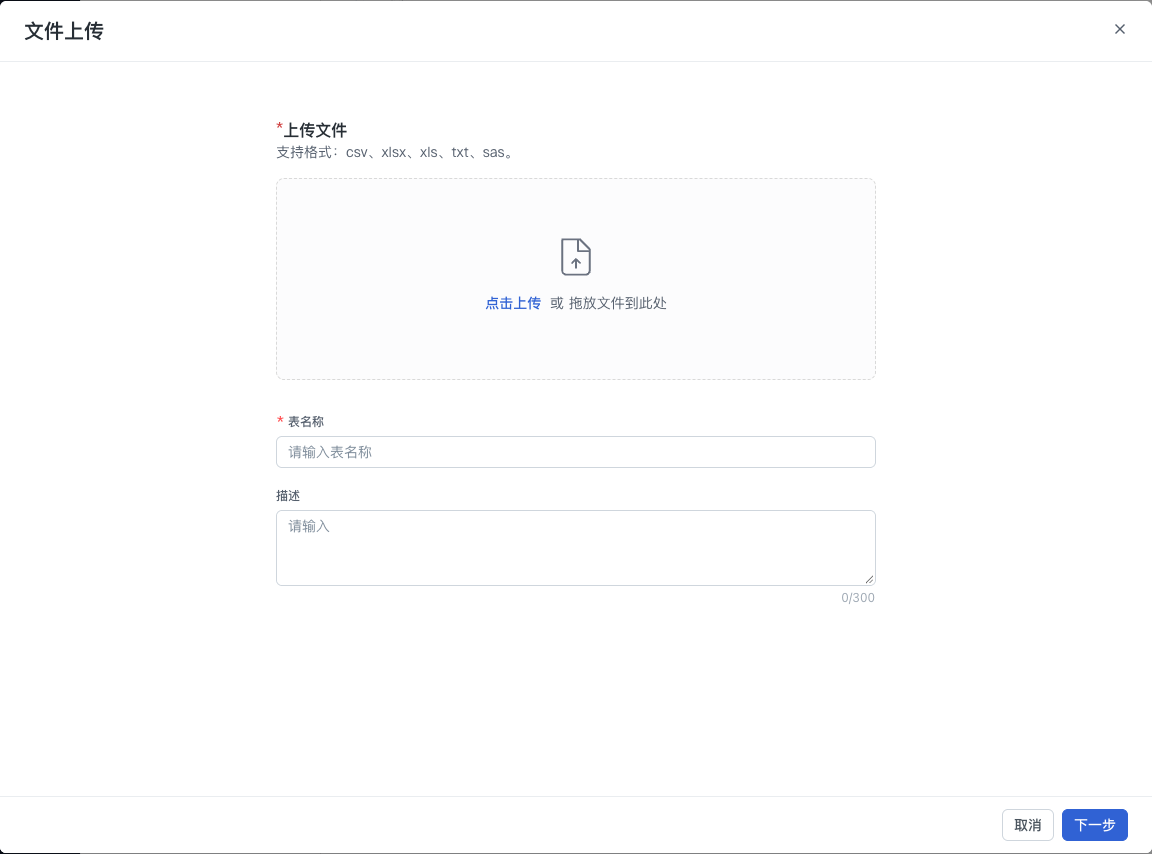
- 进入 File 数据源的文件夹,点击“文件上传”。
- 点击上传区域或拖入一个文件,填写表名称和描述。
- 点击“下一步”,按文件格式配置解析选项。
- 预览数据,检查字段名称、数据类型和需要的格式设置,完成配置后保存。
| 配置项 | 说明 |
|---|---|
| 表名称 | 上传后生成的基础视图名称,避免与同目录已有表重名 |
| 解析的 sheet 页 | Excel 文件含多个工作表时,选择要解析的 sheet |
| 分隔符 | CSV、TXT 等文本按实际格式设置 |
| 编码格式 | 按文件实际编码选择,避免中文乱码 |
| 第一行作为表头 | 首行是字段名称时启用;否则首行应作为数据读取 |
| 日期、时间格式 | 当页面提供这些选项时,按文件内容设置 |
| 字段配置 | 检查字段名、类型和描述,避免仅依赖自动推断 |
文件格式和大小需满足上传页面及当前部署的限制。遇到上传失败时,检查文件扩展名、实际文件格式、文件是否为空,以及页面返回的限制提示。
追加或替换已上传数据
在 File 数据源中打开目标表详情,使用“追加数据”按钮或其下拉菜单中的“替换数据”。操作前需具备目标表的修改权限,且 AIR 及执行引擎能够访问实际文件存储。
| 方式 | 用途与影响 |
|---|---|
| 追加数据 | 将本次文件作为新增数据纳入已有表,保留历史记录;不会自动去重或更新相同业务键的旧记录 |
| 替换数据 | 使用新上传文件替换现有数据;执行前应确认目标并备份仍需保留的数据 |
追加步骤
- 点击“追加数据”,上传本次新增文件。
- 在解析配置中检查格式、编码、分隔符、表头、sheet 或读取位置等是否与原表一致,预览本次文件。
- 打开“字段映射”,核对上传字段与目标字段的对应关系。同名字段可自动填充,保存前仍需逐项确认。
- 确认后提交,在表中核对本次新增记录,并通过“更新记录”检查文件名、操作类型、操作时间和操作人。
当前追加保留既有表结构及解析规则,不用于增删字段或改变解析方式。新文件必须完整匹配原表的上传字段,映射数量、原始字段名及其目标对应关系均需与已有配置兼容。格式、编码、表头、分隔符、Excel 读取位置、日期时间格式等不一致时会拒绝追加,不能将字段映射理解为任意结构转换。
同一表存在追加或预览处理时,新的冲突请求可能提示正在处理中,等待结束后再操作。旧版文件表若不具备当前支持的目录布局,也可能无法追加;应先保留数据并由管理员确认兼容方式,不要直接修改底层文件路径。
替换步骤
在下拉菜单选择“替换数据”,重新上传文件、预览并确认后保存。此操作会覆盖当前数据范围;它不是按主键合并。完成后执行小范围查询,检查结果及依赖视图和投影的状态。
更新记录与验证
在文件表详情查看“更新记录”,区分首次上传、追加和替换。记录用于追溯文件操作,不是业务数据的版本备份。提交提示或历史记录不能代替对查询结果的核对;记录写入异常时也应先核对实际数据,避免重复导入。
更新文件数据与刷新投影是不同操作。追加后至少核对新增记录、总量和重复业务键,再根据投影调度及数据时效要求检查其更新记录。不要将同一文件重复追加作为通用重试方式。
指定 HDFS 或 S3 存储
File 数据源可沿用平台默认 HDFS 存储,或引用已创建的 HDFS、S3 数据源作为文件存储。应先完成存储数据源连接,确认服务和执行引擎具备读取、写入及所需文件操作权限。
在 File 数据源的额外配置中使用以下属性:
upload_storage 替换为同集群中已配置的 HDFS 或 S3 数据源名称,后续段表示相对于其根目录的路径。fileStorePath 不填写完整 URI、开头或结尾斜线、空目录段、反斜线或 .. 等路径穿越内容。实际根目录及桶、连接凭据复用目标存储数据源的配置,不在 File 数据源重复填写。
storeFileType 为 DEFAULT 或未配置时使用默认 HDFS;CUSTOM 需要有效的 fileStorePath。当前自定义上传存储只接受 HDFS 和 S3,不能直接使用 Azure Blob 等其他类型。
保存后上传小文件并验证预览、查询及后续追加,确认 Spark / Kyuubi 能访问相同位置。变更存储配置不会自动搬迁历史文件,已有数据场景应先评估并迁移,避免新旧路径混用。