飞书表格
选择 Feishu 数据源,可将飞书电子表格或多维表格映射为 AIR 基础视图,用于查询、关联分析和投影。
连接前的准备
- 准备飞书应用的 App ID 和 App Secret。
- 确认应用具有读取目标电子表格或多维表格的权限,并已获得目标文档的访问授权。
- 准备目标表格链接。个人账号能在浏览器打开表格,不代表配置在 AIR 中的应用能够读取它。
- 确认 AIR 能访问飞书开放接口。
创建 Feishu 数据源
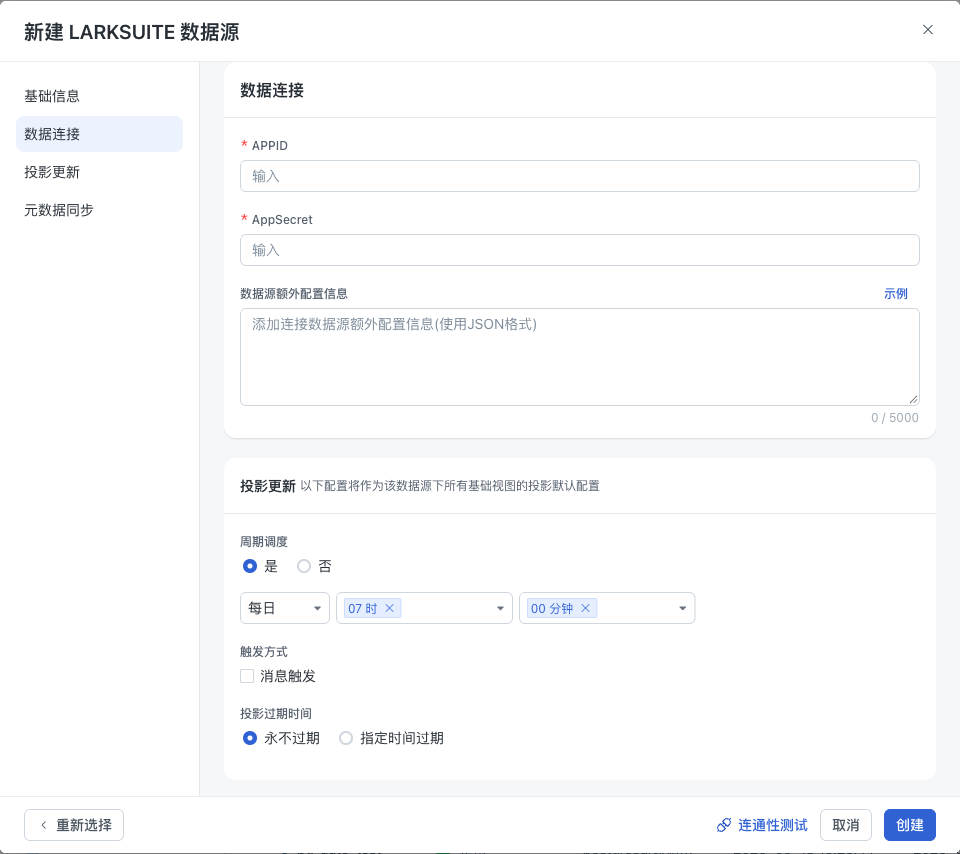
- 在“数据源”中点击“新建数据源”,搜索并选择“Feishu”。
- 填写数据源名称和描述。
- 在“数据连接”中填写 APPID 和 AppSecret,按需补充额外配置。
- 配置投影更新、元数据同步,执行“连通性测试”,通过后点击“创建”。
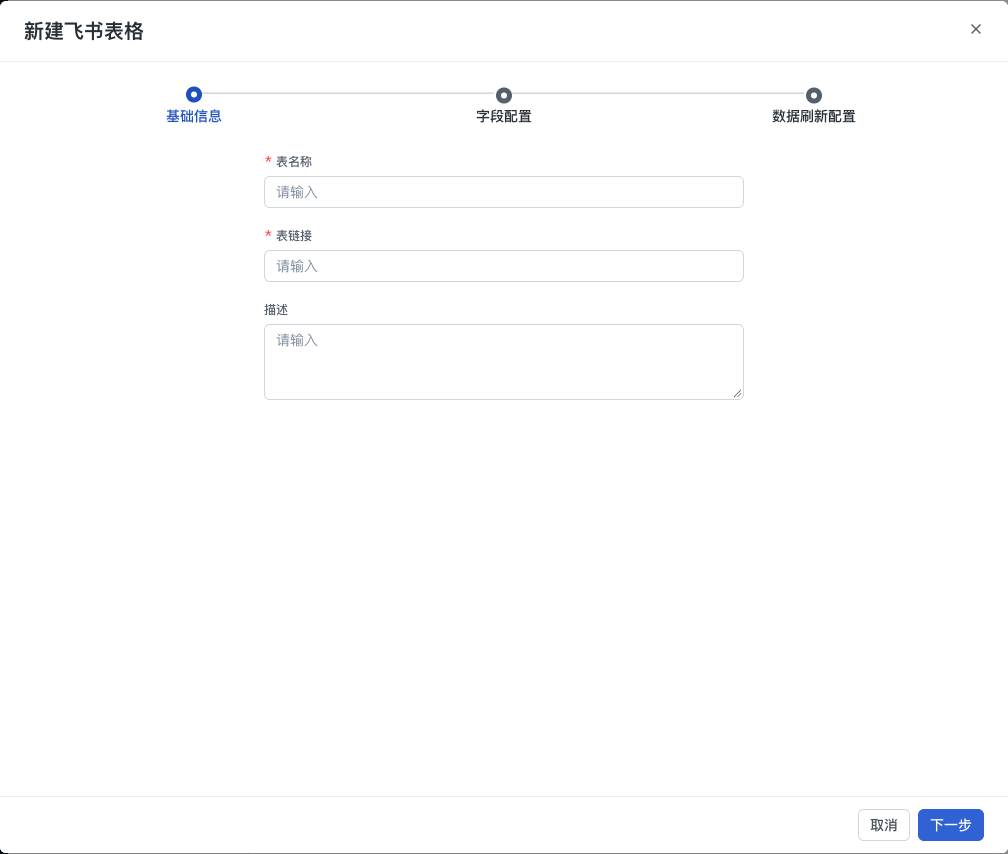
新建飞书表格
- 打开 Feishu 数据源中的目标文件夹,点击“新建飞书表格”。
- 在“基础信息”中填写 AIR 表名称、飞书表链接和描述。
- 点击“下一步”,进入“字段配置”,选择需要解析的 sheet 页或表,并检查预览结果。
- 对提供表头选项的电子表格,按源表结构选择是否将第一行作为表头;检查字段名称与类型。
- 完成“数据刷新配置”后创建基础视图。
| 配置项 | 说明 |
|---|---|
| 表名称 | 在 AIR 中使用的基础视图名称 |
| 表链接 | 目标电子表格或多维表格的链接,应指向应用有权访问的文档 |
| 解析的 sheet 页 | 从链接对应的文档中选择需要读取的工作表或数据表 |
| 第一行作为表头 | 适用于提供该选项的表格,按原始表内容选择 |
| 字段配置 | 检查字段名与数据类型是否符合预期 |
| 数据刷新配置 | 按业务需要配置数据更新策略 |
结果验证与问题处理
创建后,检查基础视图的字段与数据,并执行一次小范围查询。源表修改后,重新检查读取结果及投影刷新状态。
| 现象 | 检查方向 |
|---|---|
| 应用连通性测试失败 | App ID、App Secret、应用配置和网络连接 |
| 未找到 sheet 信息或无权读取 | 表链接是否正确、应用权限及目标文档授权 |
| 有表格但没有数据 | 是否选中了正确的 sheet 或数据表,源表是否为空 |
| 表头或字段类型不正确 | 表头设置、源表内容和字段配置 |
接入飞书表格使用的是应用权限。更换应用或调整文档授权后,应重新验证受影响表格的访问结果。