消息推送
概述
消息推送用于将 Aloudata AIR 中的数据更新、元数据变更和任务异常等事件发送到平台外部。管理员可以统一维护邮件、钉钉、飞书、企业微信和 Webhook 渠道,再为不同通知类型选择渠道和编辑消息模板。
通过消息推送,可以实现以下目标:
- 将数据订阅结果发送给订阅用户。
- 在源端表或上游资产发生变化时通知相关负责人。
- 将质量校验、投影运行和导出任务异常发送给负责人或固定群。
- 通过自定义 Webhook 将 AIR 的消息接入企业现有的告警平台、运维平台或自动化流程。
- 使用模板变量将事件信息自动填充到消息主题和正文中。
工作流程
配置消息推送时,先创建消息渠道,再配置消息模板:
- 准备 SMTP 服务、群机器人或 Webhook 接收端。
- 在 消息渠道 页签中创建渠道。
- 发送测试消息,验证渠道连接信息。
- 在 消息模板 页签中选择通知类型。
- 启用通知,并选择一个或多个消息渠道。
- 分别编辑各渠道的主题和内容。
- 插入当前通知类型支持的变量。
- 发送模板测试消息,确认渲染和推送效果。
- 保存消息模板。
渠道解决“消息发送到哪里”的问题,模板解决“什么事件发送、发送哪些内容”的问题。同一个渠道可以被多个消息模板使用。
前提条件
- 当前用户具有消息推送的查看或管理权限。平台管理员和租户管理员默认可以访问该功能。
- 配置邮件渠道前,已获取可用的 SMTP 服务信息。
- 配置钉钉、飞书或企业微信渠道前,已在对应群聊中创建机器人并获取 Webhook 地址。钉钉和飞书如启用了加签,还需获取加签密钥。
- 配置自定义 Webhook 渠道前,已确认接收端的 URL、请求方法、请求头和请求体要求。
- 使用邮件渠道按用户发送通知时,相关用户的个人信息中已配置有效邮箱。
安全提示
Webhook 地址、加签密钥、邮箱密码和请求头中的鉴权信息属于敏感信息。请勿将这些信息暴露在截图、日志或公开文档中。
功能入口
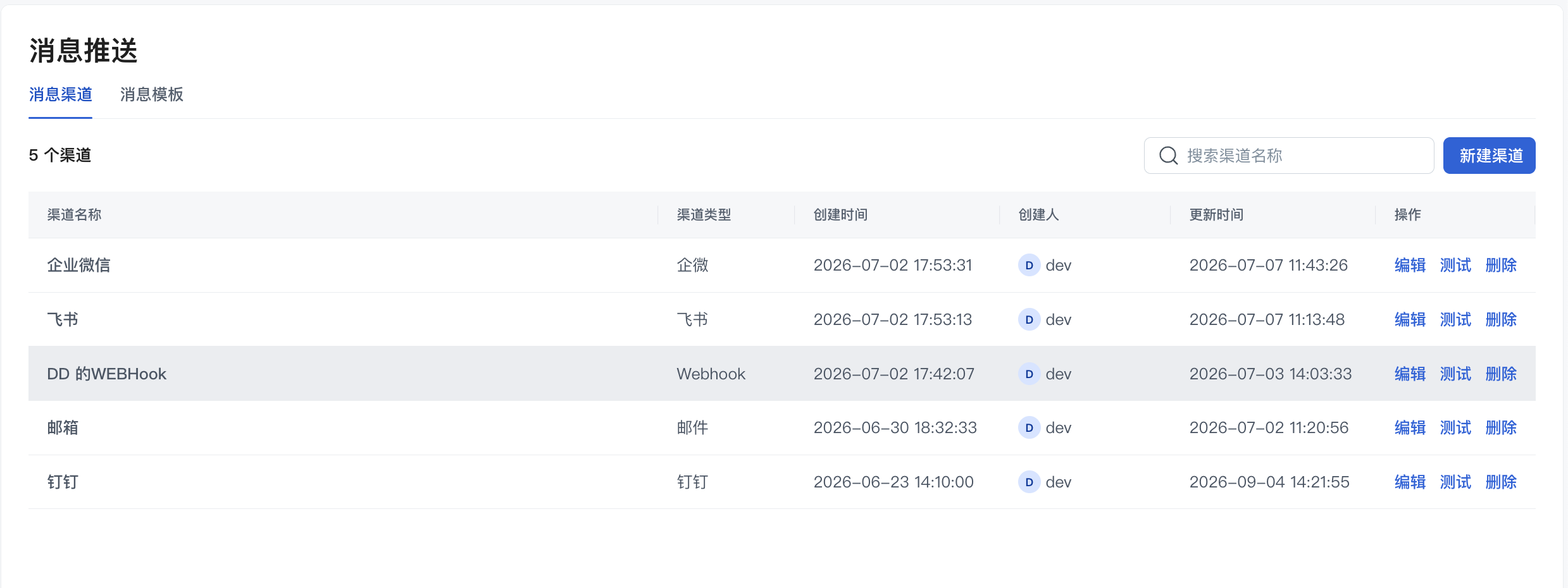
在左侧导航栏中选择 平台管理 > 平台设置 > 消息推送。消息推送页面包含 消息渠道 和 消息模板 两个页签。
管理消息渠道
查看和搜索渠道
消息渠道列表展示渠道名称、类型、创建时间、创建人、更新时间和可执行的操作。可以在页面右上角按渠道名称搜索。
渠道类型包括:
| 渠道类型 | 推送目标 | 主要用途 |
|---|---|---|
| 邮件 | AIR 用户的邮箱 | 将通知按用户发送给订阅人、负责人或配置的通知用户。 |
| 钉钉 | 群机器人 Webhook 对应的固定群 | 将通知发送到钉钉群,群内成员均可查看。 |
| 飞书 | 群机器人 Webhook 对应的固定群 | 将通知发送到飞书群,群内成员均可查看。 |
| 企微 | 群机器人 Webhook 对应的固定群 | 将通知发送到企业微信群,群内成员均可查看。 |
| Webhook | 自定义 HTTP 接收端 | 对接告警平台、运维平台或其他支持 HTTP 请求的系统。 |
邮件渠道按用户路由;钉钉、飞书、企微和 Webhook 按渠道中配置的固定地址发送,不会根据 AIR 用户自动路由到个人即时通信账号。
新建邮件渠道
- 在 消息渠道 页签中,单击 新建渠道。
- 将 渠道类型 设置为 邮件。
- 填写渠道名称和 SMTP 配置。
- 单击 发送测试消息。
- 输入测试收件人邮箱,单击 发送测试。
- 收到测试邮件后返回渠道配置窗口,单击 保存。
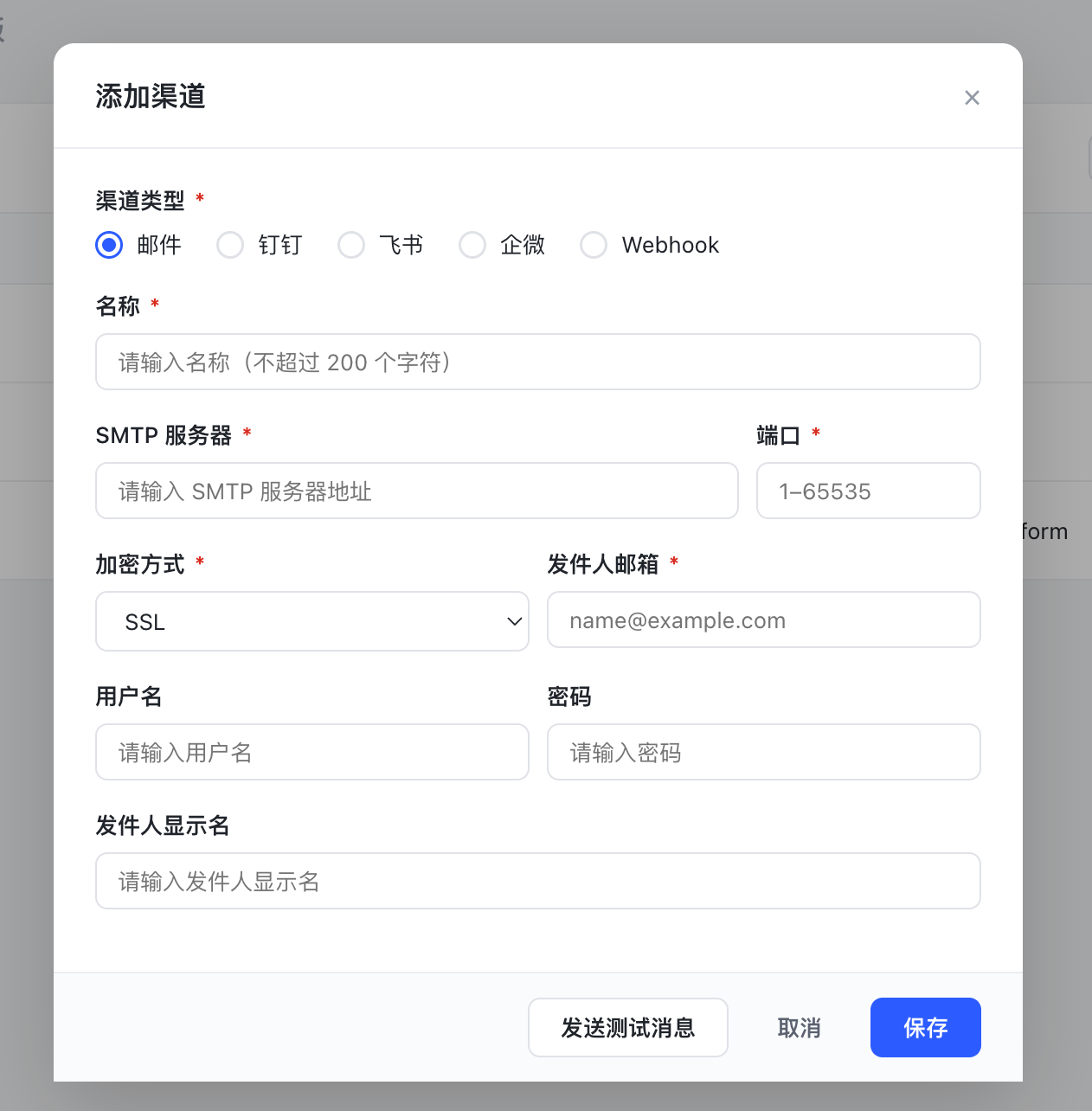
邮件渠道配置项如下:
| 配置项 | 是否必填 | 说明 |
|---|---|---|
| 名称 | 是 | 渠道名称,不超过 200 个字符。建议使用能够识别用途的名称,例如“生产环境告警邮箱”。 |
| SMTP 服务器 | 是 | SMTP 服务器地址,不超过 200 个字符。 |
| 端口 | 是 | SMTP 服务端口,取值范围为 1~65535。 |
| 加密方式 | 是 | 支持 SSL 和 TLS,默认为 SSL。 |
| 发件人邮箱 | 是 | 用于发送通知的邮箱地址,必须符合邮箱格式。 |
| 用户名 | 否 | SMTP 服务的认证用户名,根据邮件服务要求填写。 |
| 密码 | 否 | SMTP 服务的认证密码。 |
| 发件人显示名 | 否 | 收件人看到的发件人名称。 |
测试邮件只用于验证当前渠道配置。正式通知的收件人由业务配置和通知类型决定。
新建钉钉、飞书或企微渠道
- 在 消息渠道 页签中,单击 新建渠道。
- 选择 钉钉、飞书 或 企微。
- 填写渠道名称和群机器人的 Webhook 地址。
- 钉钉或飞书机器人启用了加签时,填写 加签密钥。企微渠道不显示该配置项。
- 单击 发送测试消息。系统会直接向已配置的群机器人地址发送消息。
- 确认目标群收到测试消息后,单击 保存。
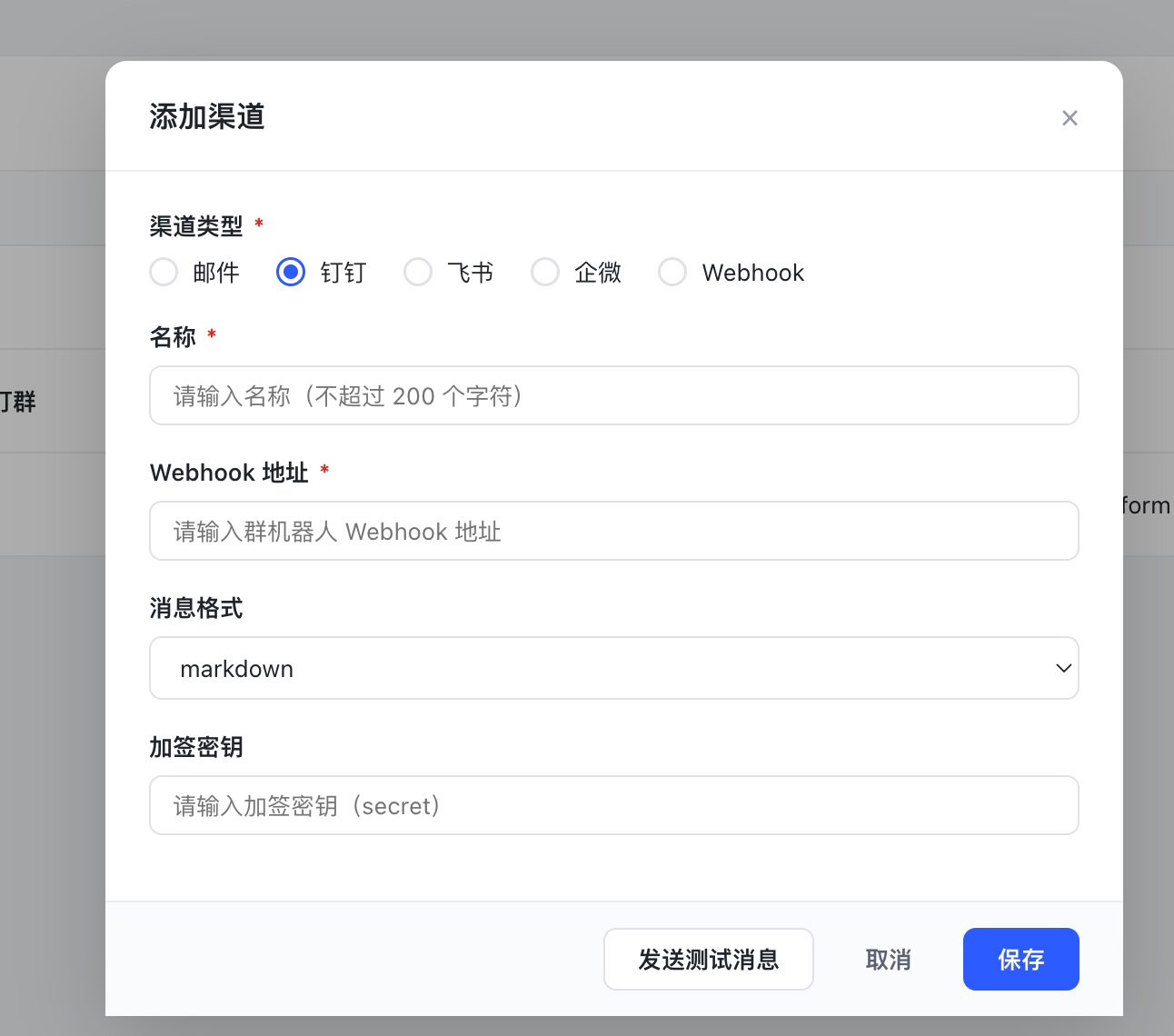
当前版本中,钉钉、飞书和企微渠道的消息格式固定为 MARKDOWN。
新建 Webhook 渠道
- 在 消息渠道 页签中,单击 新建渠道。
- 将 渠道类型 设置为 Webhook。
- 填写渠道名称。
- 选择请求方法。支持
POST、PUT和GET。 - 填写接收端 URL。
- 按接收端要求添加请求头。单击 添加请求头 可以增加多组参数;鉴权信息应配置在请求头中。
- 使用
POST或PUT时填写请求体;使用GET时不配置请求体。 - 单击 发送测试消息,确认接收端成功收到请求后保存。
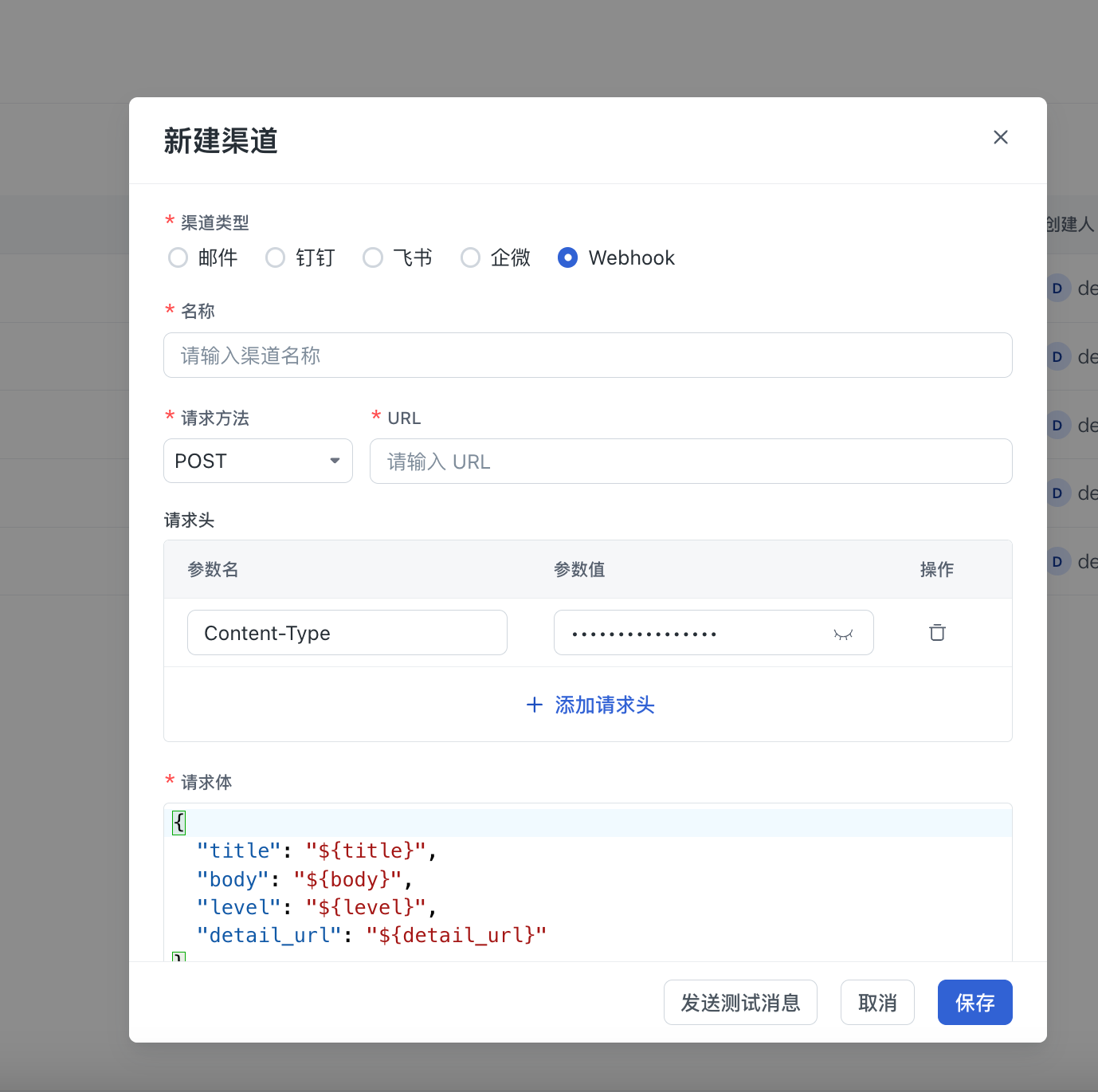
新建 Webhook 渠道时,系统默认添加 Content-Type: application/json 请求头。请求头参数值以密码输入框显示,避免直接暴露敏感内容。
Webhook 请求体变量
模板变量统一使用 ${变量名} 格式。根据当前服务端的实际渲染逻辑,Webhook 请求体可以可靠引用以下字段:
| 变量 | 说明 |
|---|---|
${title} |
当前消息模板渲染后的主题。 |
${content} |
当前消息模板渲染后的正文。 |
JSON 请求体示例如下:
变量兼容性
当前前端默认请求体中显示的 ${body} 和 ${detail_url} 与服务端实际替换字段不一致。为避免接收端收到未替换的占位符,请使用 ${content} 表示消息正文。${level} 和 ${detailUrl} 只有在对应模板存在扩展配置值时才能被替换,当前页面未提供这些扩展配置项,因此不建议在新建渠道时依赖这两个变量。
编辑渠道
在渠道列表中单击 编辑,可以修改渠道名称和连接配置。渠道类型创建后不可修改。如需更换渠道类型,请新建渠道并在消息模板中完成替换。
修改渠道后,建议重新发送测试消息,再保存配置。
测试渠道
可以在新建或编辑渠道时按当前表单内容测试,也可以在渠道列表中测试已保存的渠道:
- 测试邮件渠道时,必须输入测试收件人邮箱。
- 测试钉钉、飞书、企微或 Webhook 渠道时,系统直接向渠道中配置的地址发送测试消息。
- 发送失败时,页面会显示失败原因。请检查网络连通性、服务地址、SMTP 配置、请求头和加签密钥。
删除渠道
- 在渠道列表中找到不再使用的渠道,单击 删除。
- 在确认对话框中确认删除。
如果渠道已被一个或多个消息模板引用,系统会阻止删除并显示引用该渠道的模板。请先在相关消息模板中取消选择该渠道,再执行删除。
管理消息模板
消息模板决定通知类型的启用状态、使用的渠道以及各渠道最终发送的主题和正文。
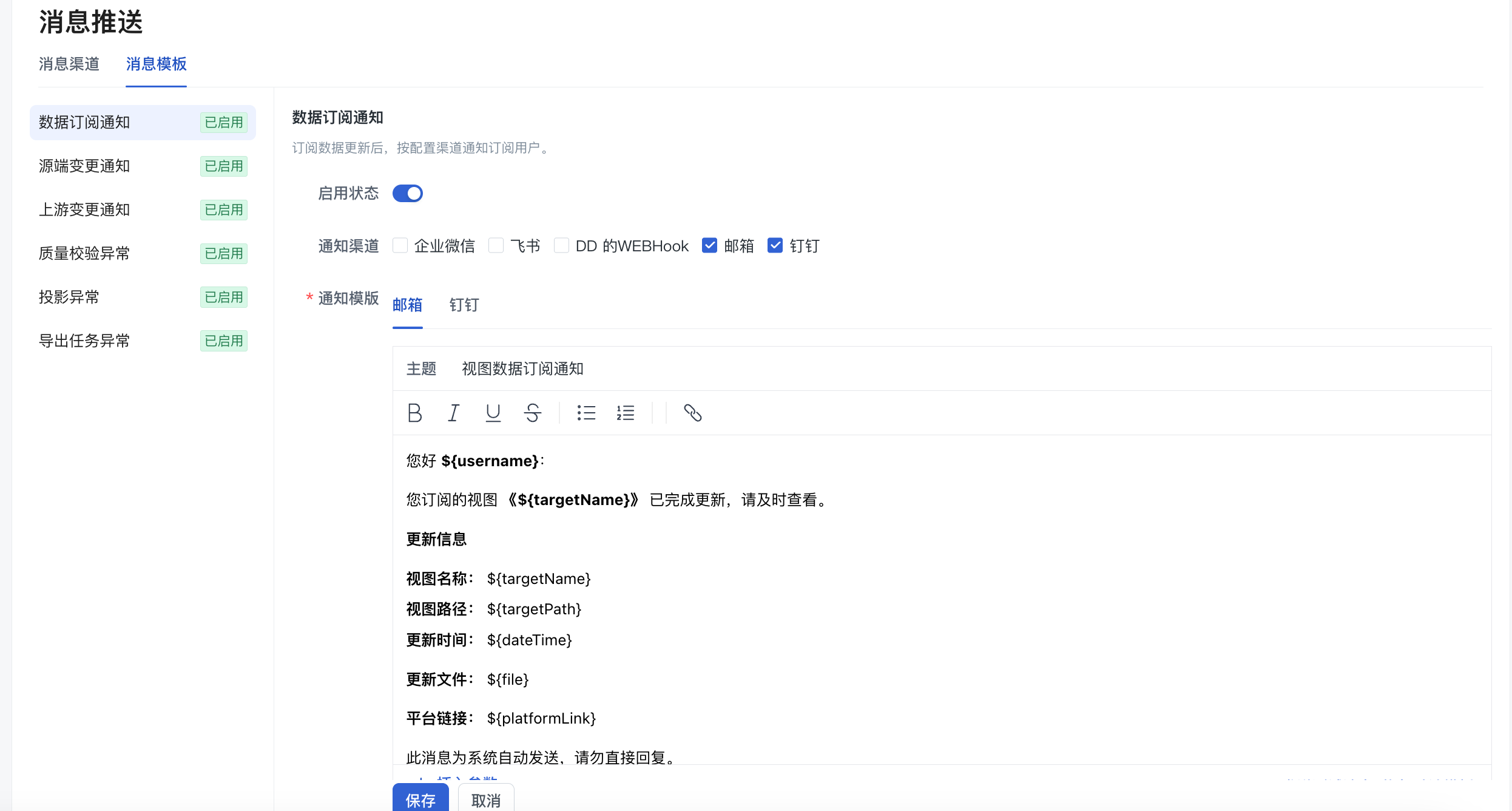
支持的通知类型
| 通知类型 | 触发场景 | 邮件接收人 |
|---|---|---|
| 数据订阅通知 | 订阅数据完成更新后发送通知。 | 数据订阅中配置的通知用户。 |
| 源端变更通知 | 源端表结构或元数据发生变化时发送通知。 | 基础视图负责人。 |
| 上游变更通知 | 上游资产变化影响下游视图时发送通知。 | 受影响的视图负责人。 |
| 上游视图逻辑变更 | 逻辑视图定义变化后,由使用者选择受影响视图并发送通知。 | 所选受影响视图的负责人。 |
| 质量校验异常 | 质量规则执行异常或检测未通过时发送通知。 | 质量校验中配置的通知用户。 |
| 投影运行异常 | 投影失败、超时、未按预期触发或完成时,按投影告警配置发送通知。 | 投影中配置的通知用户或用户组。 |
| 导出任务异常 | 导出任务执行失败时发送通知。 | 导出任务负责人。 |
钉钉、飞书、企微和 Webhook 渠道不使用上述邮件接收人,而是分别向渠道中配置的固定地址发送一次消息。
配置模板
- 切换到 消息模板 页签。
- 在左侧选择通知类型。
- 打开 启用状态 开关。
- 在 通知渠道 中勾选一个或多个渠道。
- 在通知模板区域切换渠道页签,分别设置每个渠道的主题和内容。
- 单击 插入参数,选择当前通知类型支持的变量。
- 单击 发送测试消息,验证当前渠道模板。
- 完成所有渠道的配置后,单击 保存。
邮件渠道的正文使用富文本编辑器,支持基本文本样式、列表和链接;其他渠道使用普通文本编辑器。主题和内容均不能为空,否则不能保存或测试。
取消选择某个渠道后,该渠道不会再用于当前通知类型。关闭启用状态后,当前通知类型不会通过所选外部渠道推送。
模板变量使用规则
- 变量格式为
${变量名},例如${targetName}。 - 变量名区分大小写,必须与插入参数菜单中显示的名称完全一致。
- 不要使用
{{targetName}}等双大括号格式。 - 同一个变量可以同时用于主题和正文。
- 正式发送时,系统将变量替换为本次事件的数据;测试消息使用系统生成的测试数据。
- 不同通知类型的变量集合不同。切换通知类型后,应从当前页面的 插入参数 菜单重新选择。
数据订阅通知变量
| 变量 | 含义 | 实际赋值来源 |
|---|---|---|
${username} |
用户名 | 当前通知接收用户。 |
${targetName} |
目标名称 | 订阅视图名称。 |
${targetPath} |
目标路径 | 订阅视图的完整路径。 |
${dateTime} |
日期时间 | 数据完成更新的时间。 |
${platformLink} |
平台链接 | AIR 登录页面地址。 |
${file} |
文件 | 本次订阅生成的附件文件名。 |
源端变更通知变量
| 变量 | 含义 | 实际赋值来源 |
|---|---|---|
${username} |
用户名 | 当前通知接收用户。 |
${dataSourceName} |
数据源名称 | 发生变化的源端表所属数据源。 |
${affectedViewName} |
受影响基础视图 | 与源端表对应的 AIR 基础视图名称。 |
${affectedViewLink} |
基础视图链接 | 受影响基础视图的详情地址。 |
${upstreamTableName} |
源端表名称 | 发生变化的物理表名称。 |
${changeType} |
变更类型 | 本次检测到的元数据变更类型。 |
${dateTime} |
日期时间 | 变更检测时间。 |
${platformLink} |
平台链接 | AIR 登录页面地址。 |
${detailLink} |
详情链接 | 相关资产或变更详情页面地址。 |
上游变更通知变量
| 变量 | 含义 | 实际赋值来源 |
|---|---|---|
${username} |
用户名 | 当前通知接收用户。 |
${affectedViewName} |
受影响视图 | 当前收到变更通知的下游视图。 |
${affectedViewLink} |
受影响视图链接 | 下游视图详情地址。 |
${upstreamDataSourceName} |
上游数据源 | 发生变更的基础视图所属数据源。 |
${upstreamViewName} |
上游基础视图 | 发生变更的上游基础视图名称。 |
${upstreamViewOwner} |
上游负责人 | 上游基础视图的负责人,信息不可用时可能为空。 |
${upstreamViewLink} |
上游链接 | 发生变更的上游基础视图详情地址。 |
${changeType} |
变更类型 | 本次检测到的元数据变更类型。 |
${dateTime} |
日期时间 | 变更检测时间。 |
${platformLink} |
平台链接 | AIR 登录页面地址。 |
新版模板优先使用明确区分上游与受影响视图的变量。历史模板中的 viewName、detailLink、dataSourceName 等由发送端兼容供值;上游基础视图变更中的历史 affectedCount 为所选通知目标去重数量,不是发送成功数量。
上游视图逻辑变更变量
| 变量 | 含义 | 实际赋值来源 |
|---|---|---|
${username} |
接收用户 | 当前通知接收用户。 |
${affectedViewName} |
受影响视图 | 选中通知的下游视图名称。 |
${affectedViewLink} |
受影响视图链接 | 下游视图详情地址。 |
${upstreamViewName} |
上游逻辑视图 | 发生定义变化的逻辑视图名称。 |
${upstreamViewOwner} |
上游负责人 | 发生变化的逻辑视图负责人,不可用时可能为空。 |
${upstreamViewLink} |
上游链接 | 发生变化的逻辑视图详情地址。 |
${dateTime} |
通知时间 | 本批次通知时间。 |
${platformLink} |
平台链接 | AIR 登录页面地址。 |
配置该类型的模板后,仍需在逻辑视图“变更 → 自身变更 → 变更影响分析”中选择目标并发送。接收与反馈流程见视图变更分析与通知。
质量校验异常变量
| 变量 | 含义 | 实际赋值来源 |
|---|---|---|
${username} |
用户名 | 当前通知接收用户。 |
${targetName} |
目标名称 | 发生质量异常的视图名称。 |
${targetPath} |
目标路径 | 发生质量异常的视图路径。 |
${columnNames} |
字段名称 | 涉及异常的字段名称。 |
${ruleTypes} |
校验规则 | 触发异常的规则类型。 |
${contents} |
校验内容 | 质量规则的检查内容。 |
${executionResults} |
执行结果 | 质量规则的执行结果。 |
${checkResults} |
校验结果 | 数据质量校验结果。 |
${dateTime} |
日期时间 | 质量异常发生时间。 |
${platformLink} |
平台链接 | AIR 登录页面地址。 |
${detailLink} |
详情链接 | 数据质量异常详情页面地址。 |
投影运行异常变量
| 变量 | 含义 | 实际赋值来源 |
|---|---|---|
${username} |
用户名 | 投影负责人。 |
${rpId} |
投影 ID | 运行异常的投影 ID。 |
${rpName} |
投影名称 | 运行异常的投影名称。 |
${datasetGuid} |
数据集 GUID | 投影关联的数据集 GUID。 |
${dateTime} |
日期时间 | 投影异常发生时间。 |
${platformLink} |
平台链接 | AIR 登录页面地址。 |
${detailLink} |
详情链接 | 投影更新记录页面地址。 |
${alarmReason} |
告警原因 | 投影失败或异常的原因。 |
导出任务异常变量
| 变量 | 含义 | 实际赋值来源 |
|---|---|---|
${username} |
用户名 | 导出任务负责人。 |
${datasetGuid} |
数据集 GUID | 导出任务关联的数据集 GUID。 |
${recordId} |
记录 ID | 本次导出执行记录 ID。 |
${dateTime} |
日期时间 | 导出任务异常发生时间。 |
${platformLink} |
平台链接 | 导出任务更新记录页面地址。 |
测试和保存模板
发送测试消息
模板测试以当前正在编辑的渠道为单位。发送前,系统会校验该渠道的主题和内容:
- 邮件渠道需要填写测试收件人邮箱。
- 其他渠道直接使用已保存的渠道地址。
- 只有主题和内容均已填写时才能发送测试消息。
- 测试完成后,页面显示本次测试的发送结果。
测试成功只表示当前连接和模板可以发送,不代表配置已经保存。请继续单击页面底部的 保存。
恢复默认模板
单击 恢复默认模板,确认后会使用当前通知类型和渠道类型的系统默认主题与内容覆盖当前编辑内容。恢复后仍需单击 保存 才能应用。
取消修改和切换模板
- 单击 取消,页面恢复为最近一次保存的配置。
- 当前模板存在未保存修改时,如果切换到其他通知类型,系统会提示修改尚未保存。确认切换会放弃当前修改;取消切换可以继续编辑。
使用建议
- 新建或修改渠道后先发送渠道测试消息,再配置消息模板。
- 为渠道使用容易识别环境和用途的名称,避免误选测试环境或其他业务群。
- 优先通过 插入参数 添加变量,不要手动输入变量名。
- 修改模板后同时测试主题、正文、链接和换行效果。
- 删除渠道前确认哪些模板正在引用该渠道。
- 推送失败时,根据页面返回的错误信息检查地址、网络、认证信息和接收端响应。当前发送流程会记录成功或失败结果,但不保证失败后自动重试。